Cambio de IP en telefono AVAYA - BMV
IMPORTANTE: RECUERDA ESTE VIDEO ES SOLO REFERENCIAL AL USO DEL TELEFONO, EN TU EMPRESA PUEDEN CAMBIAR LOS DATOS

Paso 1
Aplastar boton MUTE
Escribir codigo
27238
Aplastar *
(* = Asterisco)
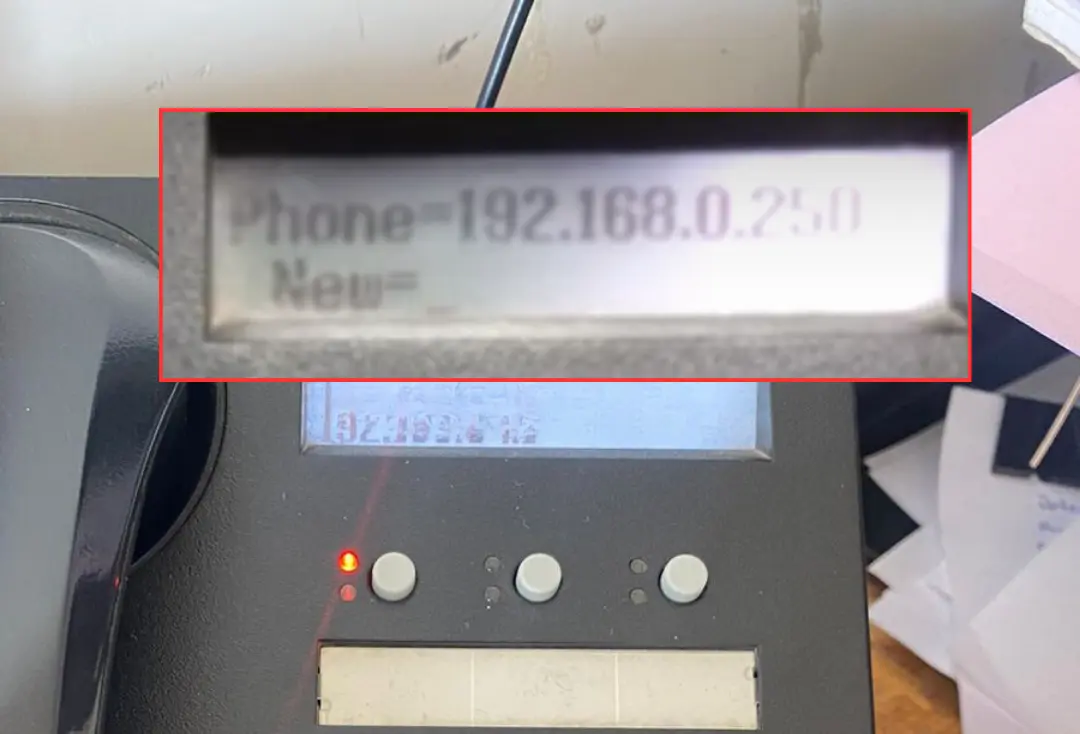
Paso 2 - IP Principal
Digita la IP que te entrega tu departamento de sistemas:
Si ya esta con la informacion indicada solo digitar # para continuar.
NOTA:
Para poner punto debes digitar * (* = Asterisco)
Para terminar de poner la IP digital #
Ejemplo:
Se vera asi: 192.168.51.113
Se digita asi: 192*168*51*113#
Paso 3 - Call Server
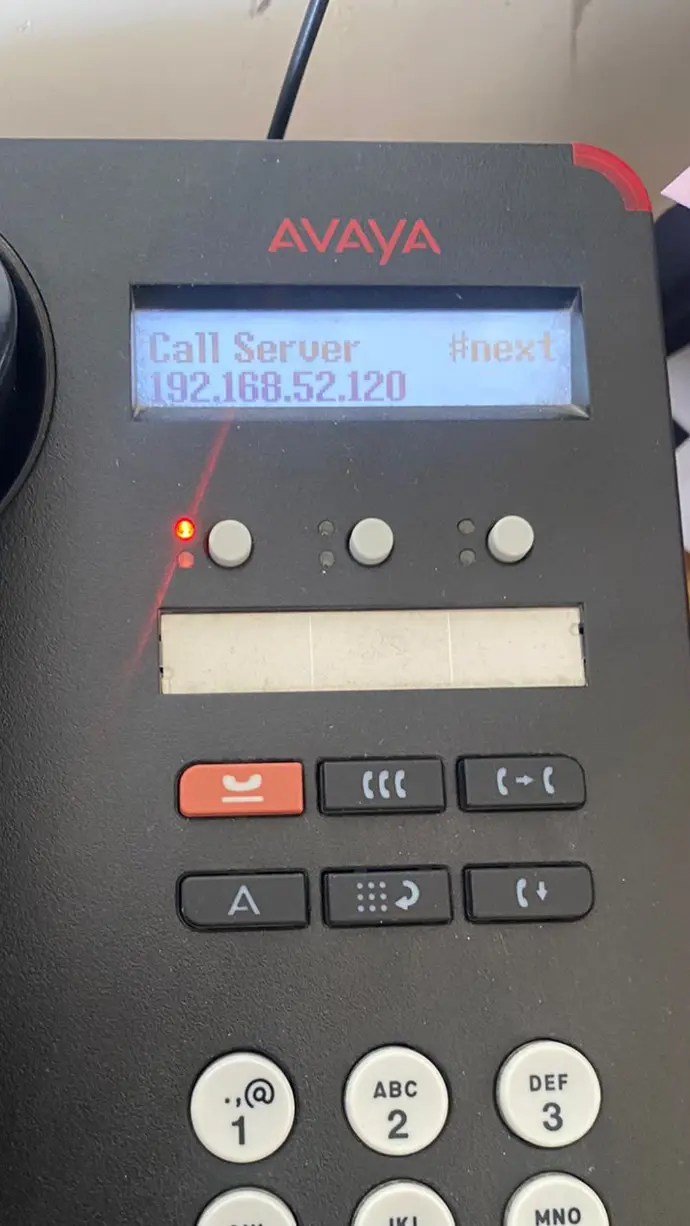
Pedirá los datos del Call Server
Escribir: 192.168.52.120
Si ya esta con la informacion indicada solo digitar # para continuar.
NOTA:
Para poner punto debes digitar * (* = Asterisco)
Para terminar de poner la IP digital #
Ejemplo:
Se vera asi: 192.168.52.120
Se digita asi: 192*168*52*120#
Paso 4 - Router
Digita la IP que te entrega tu departamento de sistemas
Si ya esta con la informacion indicada solo digitar # para continuar.
NOTA:
Para poner punto debes digitar * (* = Asterisco)
Para terminar de poner la IP digital #
Ejemplo:
Se vera asi: 192.168.51.1
Se digita asi: 192*168*51*1#

Paso 5 - MASK
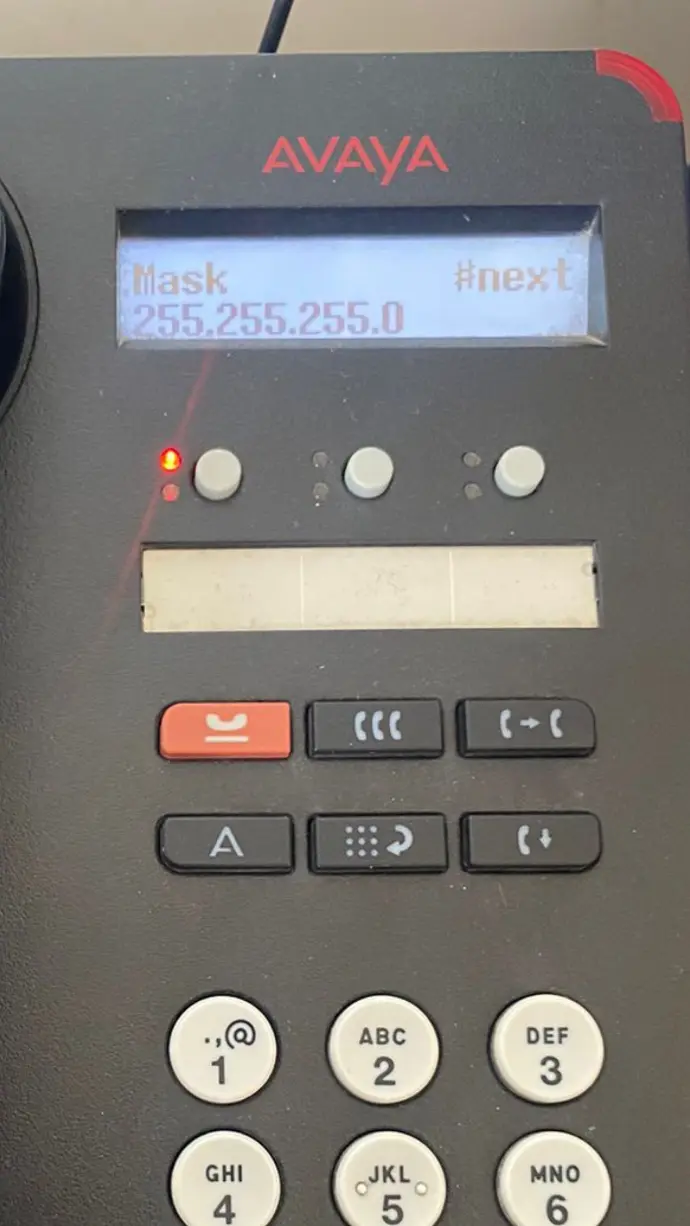
Pedirá los datos del MASK
Escribir: 255.255.255.0
Si ya esta con la informacion indicada solo digitar # para continuar.
NOTA:
Para poner punto debes digitar * (* = Asterisco)
Para terminar de poner la IP digital #
Ejemplo:
Se vera asi: 255.255.255.0
Se digita asi: 255*255*255*0#
Paso 6 - File Server
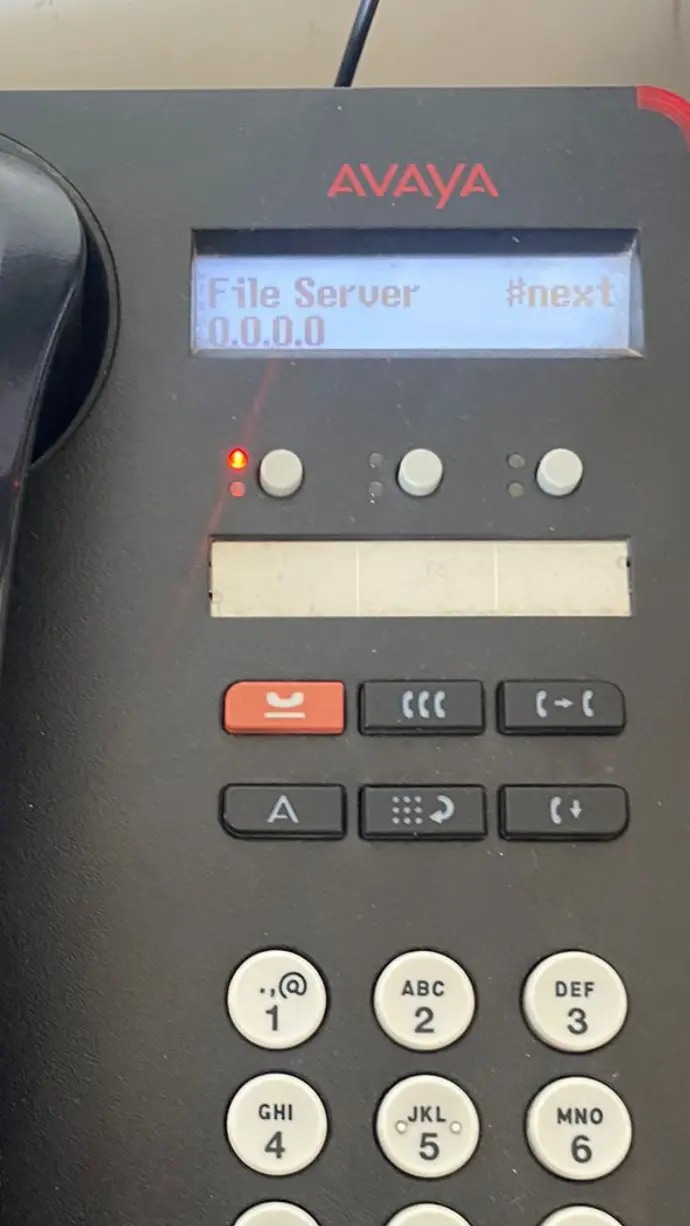
Pedirá los datos del File Server
Escribir: 0.0.0.0
Si ya esta con la informacion indicada solo digitar # para continuar.
NOTA:
Para poner punto debes digitar * (* = Asterisco)
Para terminar de poner la IP digital #
Ejemplo:
Se vera asi: 0.0.0.0
Se digita asi: 0*0*0*0#

Paso 7
Verificar que esté en AUTO
Si ya esta con la informacion indicada solo digitar # para continuar.
NOTA:
Para poner punto debes digitar * (* = Asterisco)
Para terminar de poner la IP digital #
Y como pasos FINALES digita # en todas las pantallas siguientes hasta que acabe la configuración.